Guía paso a paso
Freon UART Host = restaurar radios «brickeadas» método2
Recupera una radio bloqueada, cambia de modelo o reprograma el firmware completo usando el Freon UART Host desde el software Tetra CPS DEPOT.
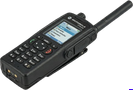
El Freon UART Host es una función integrada en el software Tetra CPS DEPOT que permite volcar directamente en la memoria de arranque de radios Motorola TETRA (MTP6000, MTP3000, MTM5000 y similares) un factory upstart kernel especial. Esto es imprescindible antes de poder leer o escribir la radio cuando esta no arranca, ha sufrido una actualización fallida o queremos cambiarla de modelo.
Un caso práctico muy habitual: transformar una MTM5200 (5 W) en una MT5400 (10 W). Ambos modelos comparten exactamente el mismo hardware; la única diferencia real entre ellos es la potencia de salida. Gracias a Freon UART Host es posible reescribir por completo la identidad del equipo.
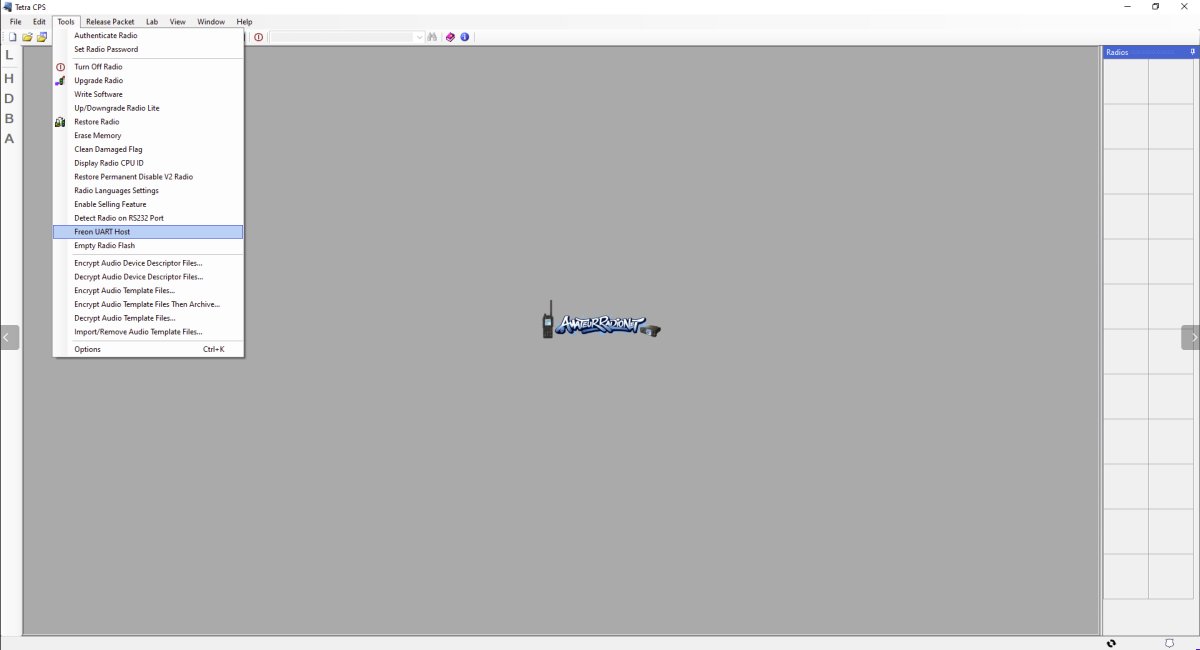
Accede al Freon UART Host en Tetra CPS
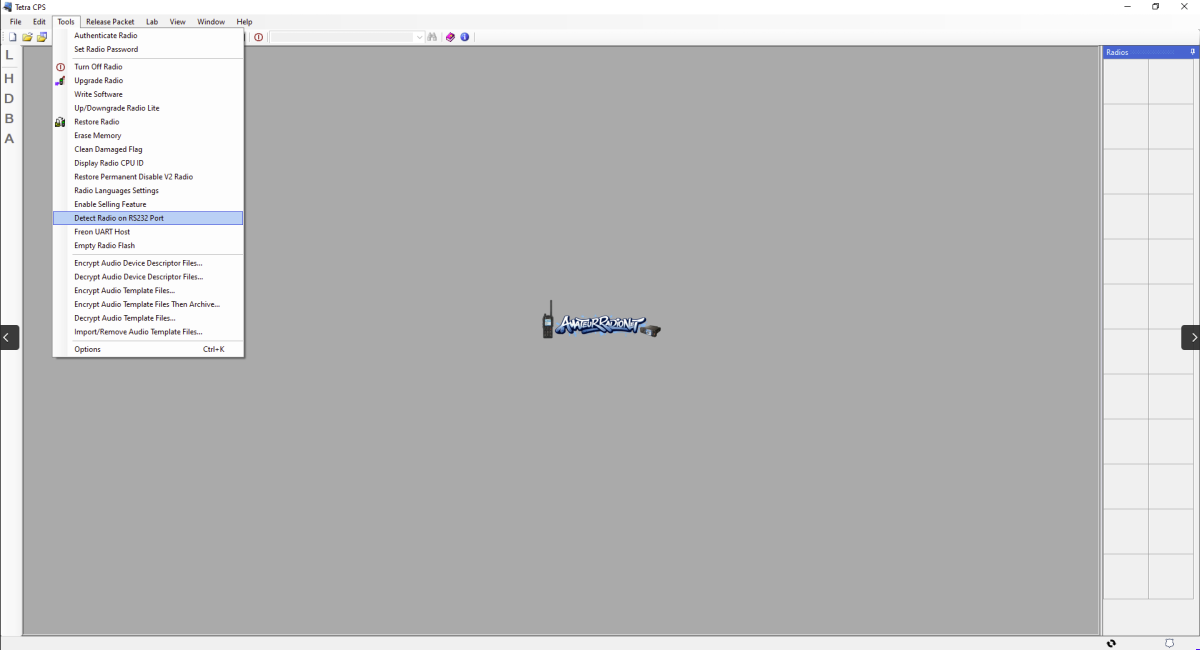
Abre el software Tetra CPS y despliega el menú Tools. Verás la opción «Freon UART Host». Selecciónala para abrir la ventana de flasheo por UART.
Menú Tools → Freon UART Host
Configura el host UART
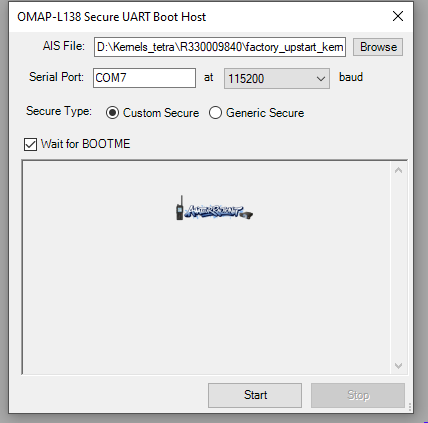
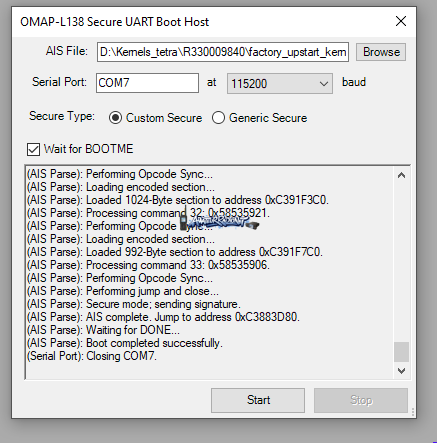
En la ventana OMAP-L138 Secure UART Boot Host, ajusta los siguientes campos:
- AIS File: selecciona el archivo factory upstart kernel .bin correcto para tu modelo de radio.
- Serial Port: elige el puerto COM al que está conectada la radio (en el ejemplo,
COM7a 115200 baud). - Secure Type: selecciona Custom Secure.
- Wait for BOOTME: marca esta casilla si la radio hace intentos de arranque (verás señales de vida al encenderla). Si la radio está completamente muerta o quieres forzar un cambio de hardware (por ejemplo, de MTM5200 a MT5400), deja la casilla sin marcar.
Pulsa START y alimenta la radio
Este paso requiere coordinación. Haz clic en «Start» y, en el mismo instante, aplica alimentación a la radio. El momento exacto es crítico: si hay demasiado retardo, el proceso fallará y deberás repetirlo.
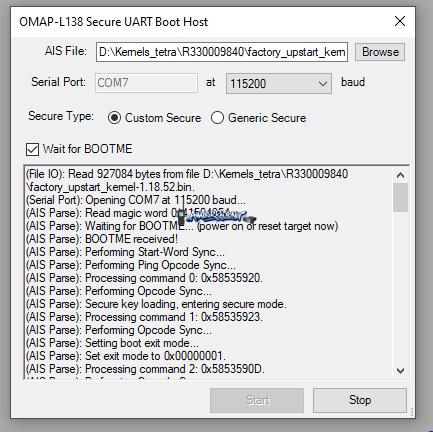
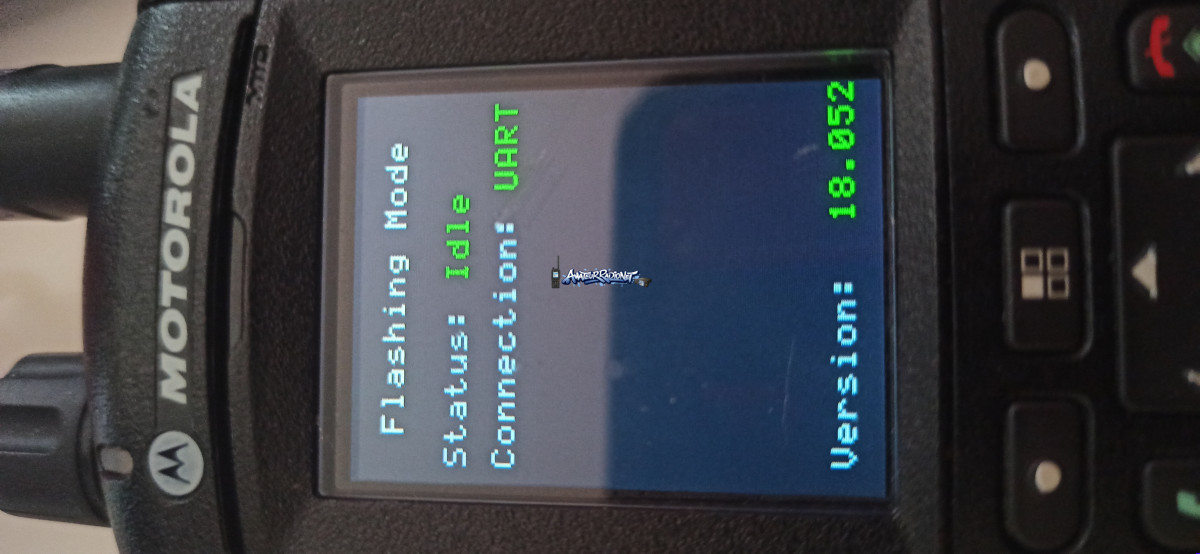
Si todo va bien, la ventana comenzará a mostrar mensajes de progreso indicando la comunicación con el procesador OMAP de la radio.
Espera el mensaje «Boot completed successfully»
El proceso avanza automáticamente: el software carga secciones codificadas, realiza sincronizaciones de opcode y, finalmente, transfiere el control al kernel de arranque. Cuando la ventana muestre «Boot completed successfully» y «Closing COM7», el kernel se ha instalado correctamente.
Si el proceso se detiene o muestra un error, desconecta la alimentación de la radio y repite el procedimiento desde el paso 3. La sincronización inicial es la parte más delicada.
Detecta la radio en el puerto RS-232
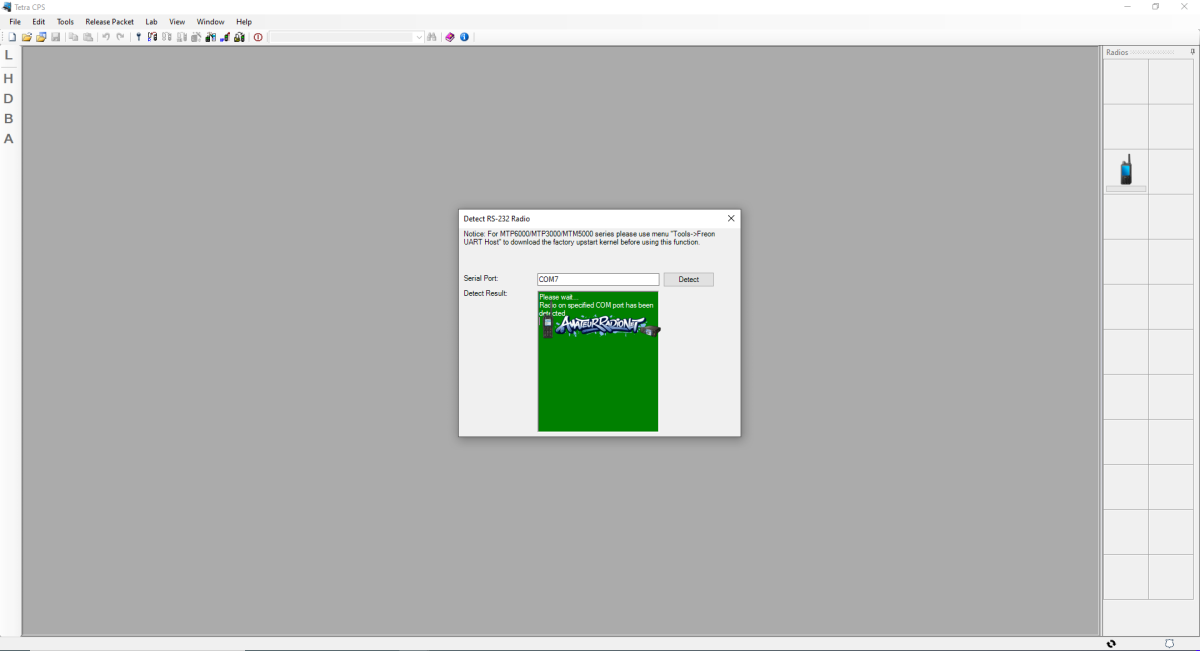
Con el kernel de arranque ya cargado, la radio queda accesible por el puerto serie. Ve a Tools → Detect Radio on RS232 Port, introduce el número de puerto COM correcto y pulsa «Detect».
Tools → Detect Radio on RS232 Port
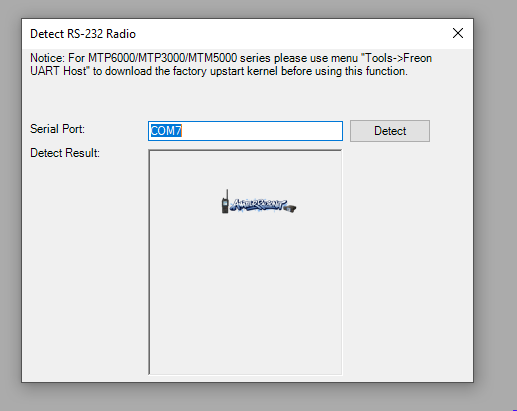
Si la detección es correcta, el campo Detect Result se iluminará en verde con el mensaje «Radio on specified COM port has been detected».
Radio detectada correctamente en el puerto COM7
Escribe el codeplug y el firmware
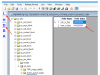
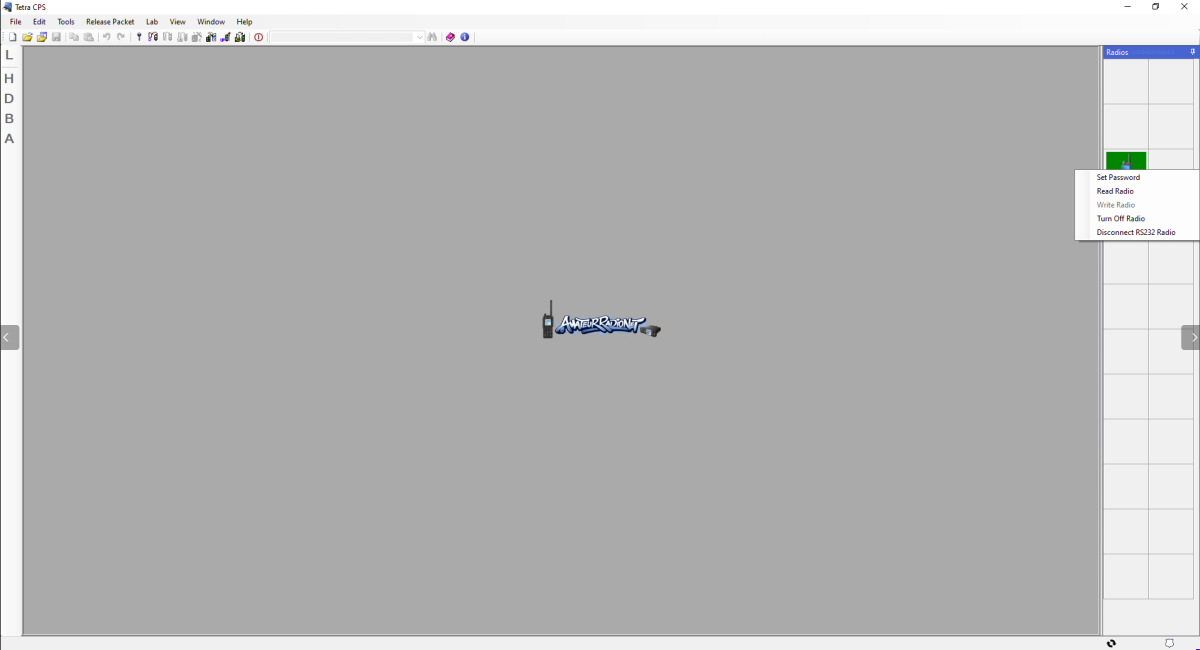
Una vez detectada la radio, aparecerá en el panel Radios de la derecha indicando conexión activa. Haz clic derecho sobre ella para ver las opciones disponibles: Read Radio, Write Radio, Turn Off Radio y Disconnect RS232 Radio.
El proceso recomendado es el siguiente:
- Escribe el codeplug completo adecuado para el modelo de destino.
- Escribe el firmware correspondiente a ese modelo si quieres actualizarla.
💡 Consejo: si el proceso de Start + alimentación falla repetidamente, comprueba que el cable RS-232/USB está bien asentado, que el puerto COM es el correcto y que la tensión de alimentación de la radio es estable desde el primer instante. Una fuente de laboratorio con arranque rápido mejora considerablemente la tasa de éxito.
⚙️ Conversión de modelos (MTM5200 → MT5400): dado que ambos equipos comparten el mismo hardware, basta con no marcar la casilla «Wait for BOOTME», usar el AIS file del modelo de destino y después escribir el codeplug y firmware correspondientes. La única diferencia real entre los dos modelos es la potencia de salida (5 W vs 10 W), controlada por software.
Material necesario
El material necesario para realizar este procedimiento es exactamente el mismo que se describe en el post Empty Radio Flash = restaurar radios «brickeadas»:
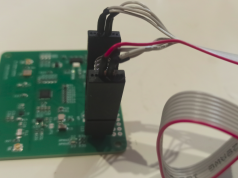
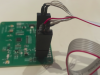
- Un cable para la radio: puede ser un cable serie por COM (necesitarás un puerto COM físico en el ordenador o un adaptador USB-COM), o bien un conector USB-TTL / USB-FTDI conectado directamente al pinout de la radio.
- El software Motorola CPS, versión DEPOT.
- Un firmware concreto para esa radio, compatible con el modelo y la versión que vas a programar.
Consulta ese artículo para ver las imágenes de cada accesorio y los enlaces de compra.