Guía paso a paso
Extender el rango de frecuencias en DMO y en TMO con CPS Depot
Algunos equipos Motorola TETRA de generación más antigua traen de fábrica un límite superior de frecuencia inferior al que soporta realmente el hardware. Esta guía explica, de forma genérica, cómo ampliar ese límite tanto en modo DMO como en modo TMO usando el software Motorola CPS versión Depot (Lab).
En equipos TETRA más antiguos, el rango de frecuencia programado de fábrica puede quedarse corto por software aunque el hardware sea capaz de trabajar en un rango más amplio. En esos casos es posible ampliar el límite superior editando directamente los campos de rango dentro del codeplug, tanto para llamadas DMO (directas, radio a radio) como para llamadas TMO (a través de red/repetidor). Antes de nada, comprueba si tu equipo realmente necesita esta ampliación: los modelos más recientes ya vienen con un rango superior de fábrica y no requieren ningún cambio.
⚠️ Importante: este procedimiento requiere el CPS Depot/Lab, que da acceso a todos los parámetros internos del equipo. Un cambio incorrecto puede dejar la radio inoperativa de forma permanente. Los cambios se hacen bajo tu propia responsabilidad. Además, al forzar un rango de frecuencia por encima del diseño original, es habitual que la sensibilidad de recepción se degrade ligeramente en el extremo superior del rango ampliado; no existe una solución conocida para corregir esto por software.
Qué necesitas antes de empezar
- El software Motorola CPS versión Depot/Lab (el CPS estándar no permite acceder a estos campos).
- Un cable de programación compatible con el equipo.
- Confirmar que tu modelo concreto necesita la ampliación (si ya cubre el rango deseado de fábrica, no hace falta tocar nada).
- Tiempo para hacer una copia de seguridad completa antes de tocar nada.
Fase 1 de 3
Copia de seguridad completa (Flash Report)
Genera un Flash Report completo
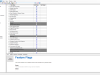
Con el equipo conectado, ve al menú Lab > Flash Report del CPS Depot y genera una copia íntegra de la memoria. Este backup puede tardar varios minutos; ten paciencia y no interrumpas el proceso.
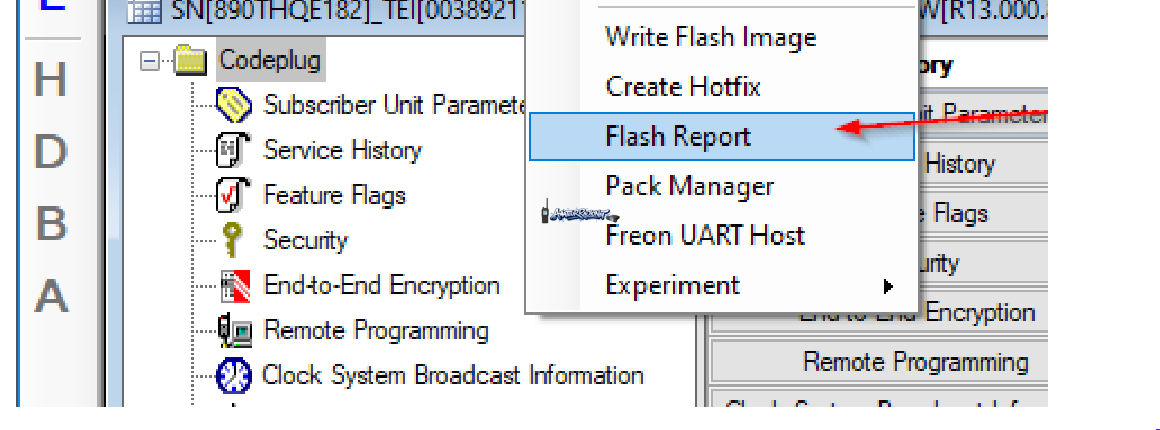
Selecciona «Entire flash» en el tipo de informe
Es imprescindible marcar el tipo de informe como Entire flash (memoria completa) y no un volcado parcial, para poder restaurar el equipo a su estado original si algo fallara más adelante.

Fase 2 de 3
Ampliar el rango de frecuencias en modo DMO
Entra en modo Lab y vista decimal
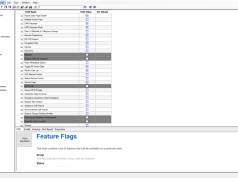
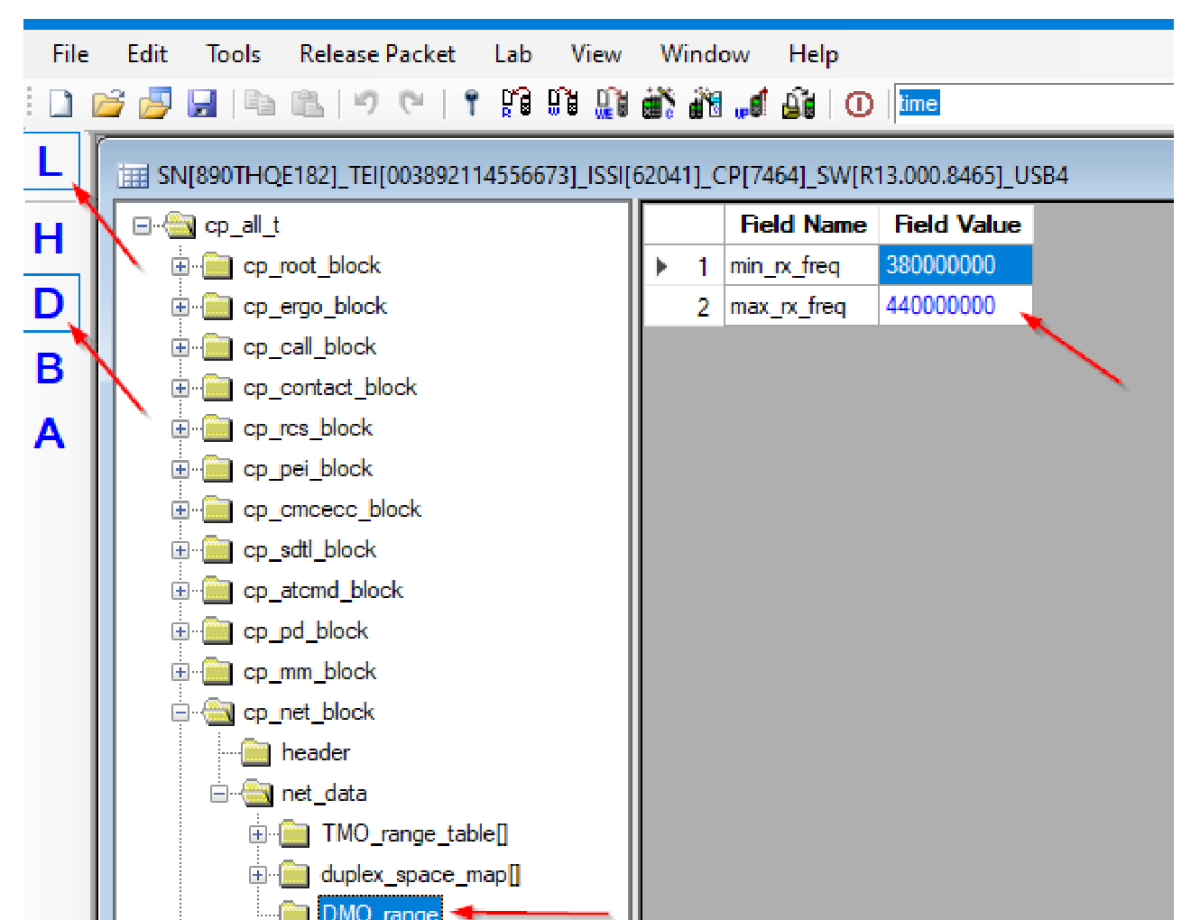
En la barra lateral del CPS Depot, pulsa la L para activar el Lab Mode y la D para pasar a formato decimal, de modo que los valores de frecuencia se muestren en Hz de forma legible.
Localiza el rango DMO dentro de cp_net_block
Navega por el árbol hasta cp_net_block > net_data > DMO_range. Ahí encontrarás dos campos: min_rx_freq y max_rx_freq, que definen el límite inferior y superior del rango de recepción en modo directo (DMO).

Modifica max_rx_freq
Haz doble clic sobre el valor de max_rx_freq y cámbialo por el límite superior que necesites (siempre dentro de lo que el hardware sea físicamente capaz de sintonizar). Deja min_rx_freq sin tocar si el límite inferior ya es el correcto para tu caso de uso.
Fase 3 de 3
Ampliar el rango de frecuencias en modo TMO
Localiza la tabla TMO_range_table
A diferencia del modo directo, el modo TMO (a través de red) no usa un único par min/max, sino una tabla de rangos: dentro de cp_net_block > net_data busca el nodo TMO_range_table[], que contiene varias entradas indexadas (TMO_range_table[0], [1], [2]… hasta [15] según el modelo). Cada entrada representa un rango de frecuencias válido asociado a una red concreta.
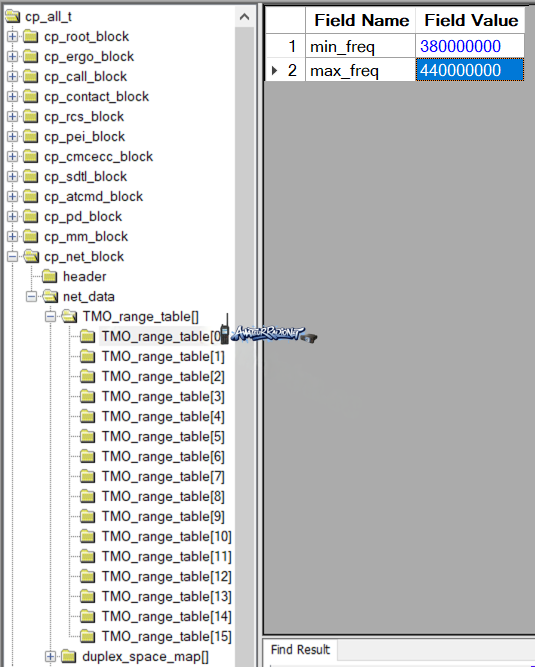
Ajusta min_freq / max_freq en la entrada correspondiente
Despliega la entrada de TMO_range_table[] que corresponda a la red que vas a usar y edita sus campos min_freq y max_freq de la misma forma que en el paso anterior. También puedes encontrar un modo equivalente llamado freq_valid_range[] en otras ramas del codeplug, que cumple una función similar: define los límites válidos de sintonía para distintos subsistemas (tabla de frecuencias, escaneo, etc.).
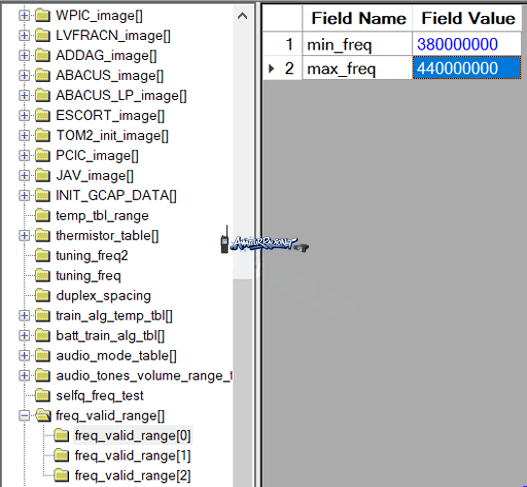
⚠️ Si tu equipo tiene varias entradas en TMO_range_table[] (una por red o por banda), revisa cada una y decide si necesita ampliarse. Ampliar solo la entrada equivocada no tendrá efecto sobre la red que realmente usas.
Para terminar
Escribir el codeplug completo y reiniciar
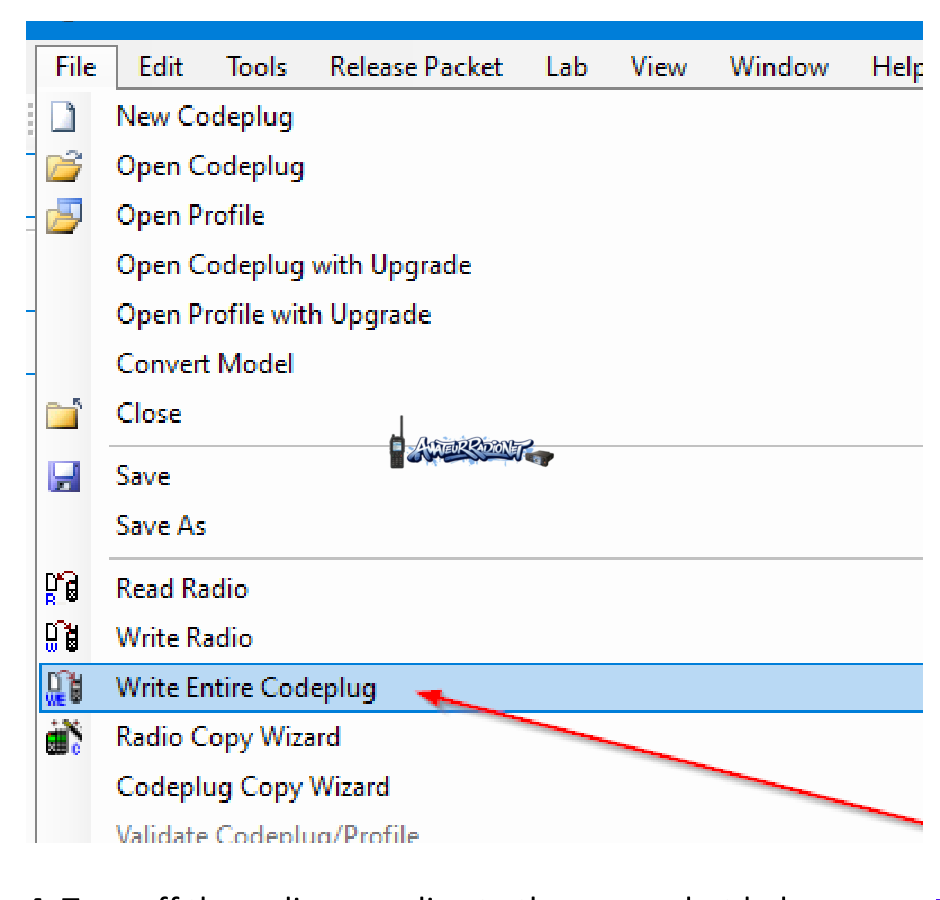
Usa «Write Entire Codeplug», no «Write Radio»
Ve a File > Write Entire Codeplug. La opción habitual Write Radio no es suficiente para que los cambios hechos en modo Lab (tanto en DMO_range como en TMO_range_table) se apliquen de verdad al equipo.
Apaga y enciende el equipo
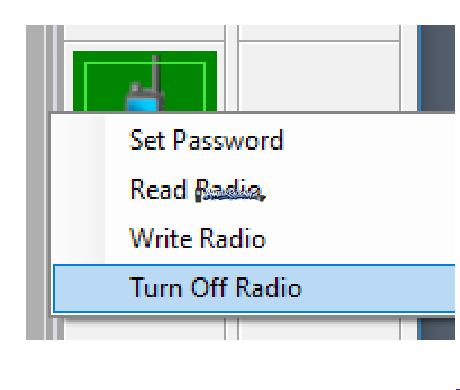
Termina apagando la radio con Turn Off Radio y volviéndola a encender para que los nuevos límites de frecuencia queden activos. A partir de ahí, ya puedes programar los canales dentro del nuevo rango con el CPS estándar (no Depot), tanto para grupos DMO como para redes TMO.
💡 Resumen del proceso: Flash Report (Entire flash) de seguridad → modo Lab + vista decimal → DMO: cp_net_block > net_data > DMO_range > ajustar max_rx_freq → TMO: cp_net_block > net_data > TMO_range_table[] (o freq_valid_range[]) > ajustar min_freq/max_freq en la entrada correspondiente → Write Entire Codeplug (nunca Write Radio) → apagar y encender → programar canales con el CPS estándar.