Guía paso a paso
Cómo activar Feature Flags en radios Motorola TETRA con CPS Depot (modo Lab)
Muchas funciones de las radios Motorola TETRA (GPS, repetidor DMO, mensajería, etc.) vienen físicamente soportadas por el hardware pero desactivadas de fábrica a nivel de licencia. Esta guía explica, de forma genérica y válida para cualquier modelo, cómo desbloquear esas Feature Flags usando el software Motorola CPS versión Depot (Lab).
Las Feature Flags son interruptores internos del codeplug que habilitan o deshabilitan opciones concretas de la radio: GPS, repetidor DMO, mensajería de estado, WAP, control remoto por SDS, etc. Por defecto, muchas de ellas están puestas a 0 aunque el hardware las soporte. El CPS Depot (también llamado Lab CPS) permite acceder a la estructura interna del codeplug y cambiar esos valores a 1 para activarlas.
⚠️ Importante: el CPS Depot da acceso a todos los parámetros de la radio, incluidos algunos que no deberían tocarse. Modificar campos incorrectos puede dejar el equipo inoperativo de forma permanente. Este procedimiento es genérico: la lista exacta de Feature Flags disponibles, sus nombres y su ubicación dentro del árbol pueden variar ligeramente según el modelo y la versión de firmware/CPS.
Qué necesitas antes de empezar
- El software Motorola CPS versión Depot/Lab instalado (la versión CPS normal/estándar no permite este tipo de cambios).
- Un cable de programación (USB o RS-232) compatible con el equipo.
- Tener claro qué opciones concretas quieres activar (GPS, repetidor, mensajería, etc.), ya que no todas las Feature Flags tienen sentido en todos los equipos.
- Tiempo suficiente: el proceso incluye una copia de seguridad completa que puede tardar varios minutos.
💡 Consejo: algunas Feature Flags dependen de que exista el módulo de hardware correspondiente (por ejemplo, un módulo GPS físico). Activar el flag sin el hardware instalado no tendrá ningún efecto.
Fase 1 de 3
Hacer una copia de seguridad completa (Flash Report)
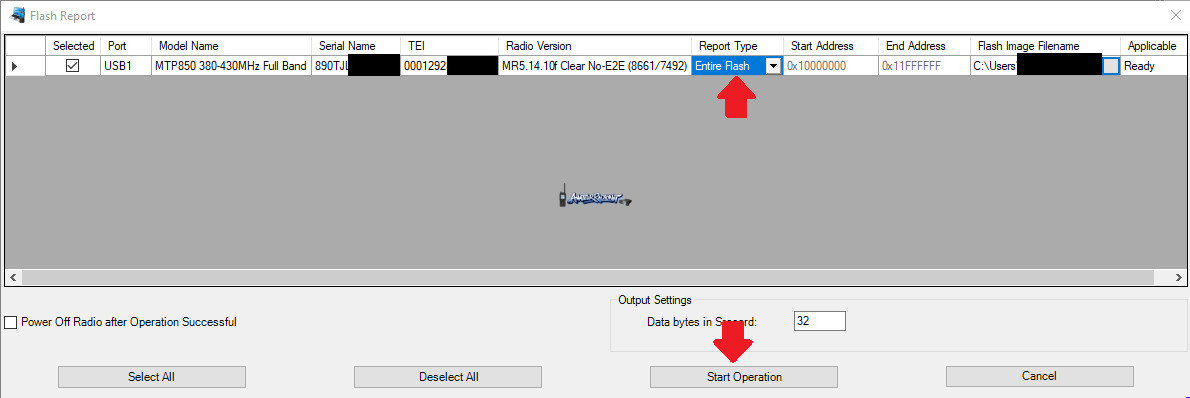
Genera un Flash Report de la radio completa
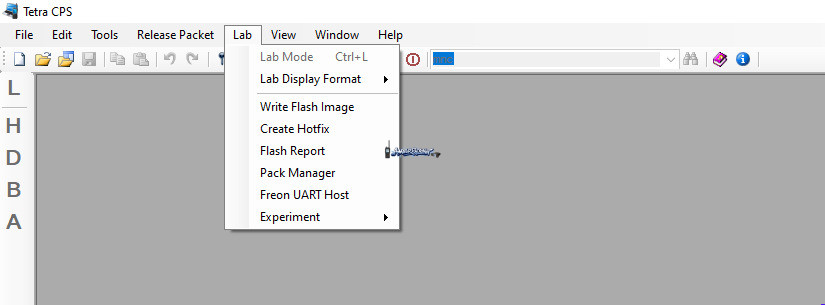
Con la radio conectada, ve al menú Lab > Flash Report en el CPS Depot. Esta operación crea una copia íntegra de la memoria de la radio, que podrás restaurar si algo sale mal durante el proceso.
Al configurar el backup, asegúrate de seleccionar el tipo de informe Entire flash (memoria flash completa) y no un volcado parcial. La operación puede tardar varios minutos; no interrumpas el cable ni cierres el programa mientras se genera.
Guarda el backup en un lugar seguro
Comprueba que el archivo generado se ha guardado correctamente antes de continuar. Este archivo es tu red de seguridad: si tras los cambios el equipo dejara de funcionar como se espera, podrás restaurar este backup y volver al estado original.
Fase 2 de 3
Activar las Feature Flags deseadas en modo Lab
Activa el modo Lab y la vista decimal
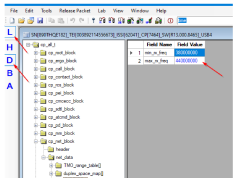
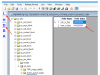
En la barra lateral del CPS Depot verás una serie de letras de acceso rápido (L, H, D, B, A). Pulsa sobre la L para entrar en Lab Mode, que da acceso a la estructura interna del codeplug más allá de los nodos habituales.
A continuación, pulsa sobre la D para cambiar la vista a formato decimal. Esto facilita interpretar los valores de cada campo, que normalmente alternan entre 0 (desactivado) y 1 (activado).

Navega hasta el bloque de características de venta
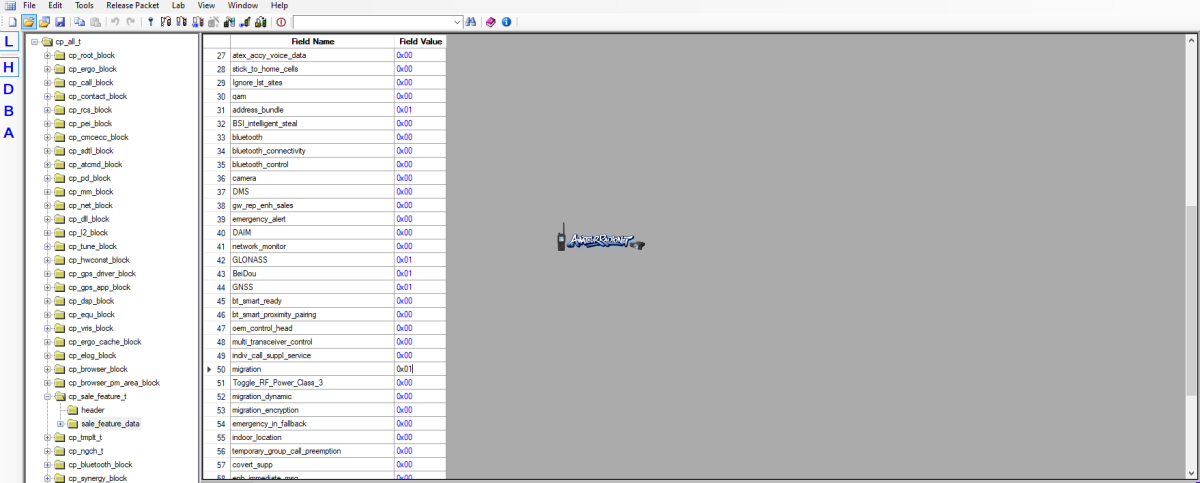
Dentro del árbol de bloques del codeplug (cp_all_t), localiza el bloque cp_sale_feature_t y despliega su subnodo sale_feature_data. Aquí es donde residen, en formato de tabla, la mayoría de las Feature Flags que determinan qué funciones están habilitadas en el equipo.
Cambia a 1 el valor de cada opción que quieras habilitar
La tabla muestra una lista de campos (nombre de la característica) con su valor asociado, normalmente 0x00 por defecto. Localiza cada opción que quieras activar y cambia su valor a 0x01 haciendo doble clic sobre la celda y editándola.
Algunos ejemplos habituales de flags que suelen encontrarse en esta tabla: soporte GNSS/GPS, repetidor en modo directo, mensajería WAP, control remoto por SDS, clase de potencia RF conmutable, etc. Los nombres exactos dependen del modelo y de la versión de firmware.
⚠️ No actives campos que no reconozcas, especialmente aquellos relacionados con deshabilitación permanente del equipo o con parámetros de red que no controles. Actívalo únicamente si sabes exactamente para qué sirve.
Verifica los flags también desde el nodo Feature Flags
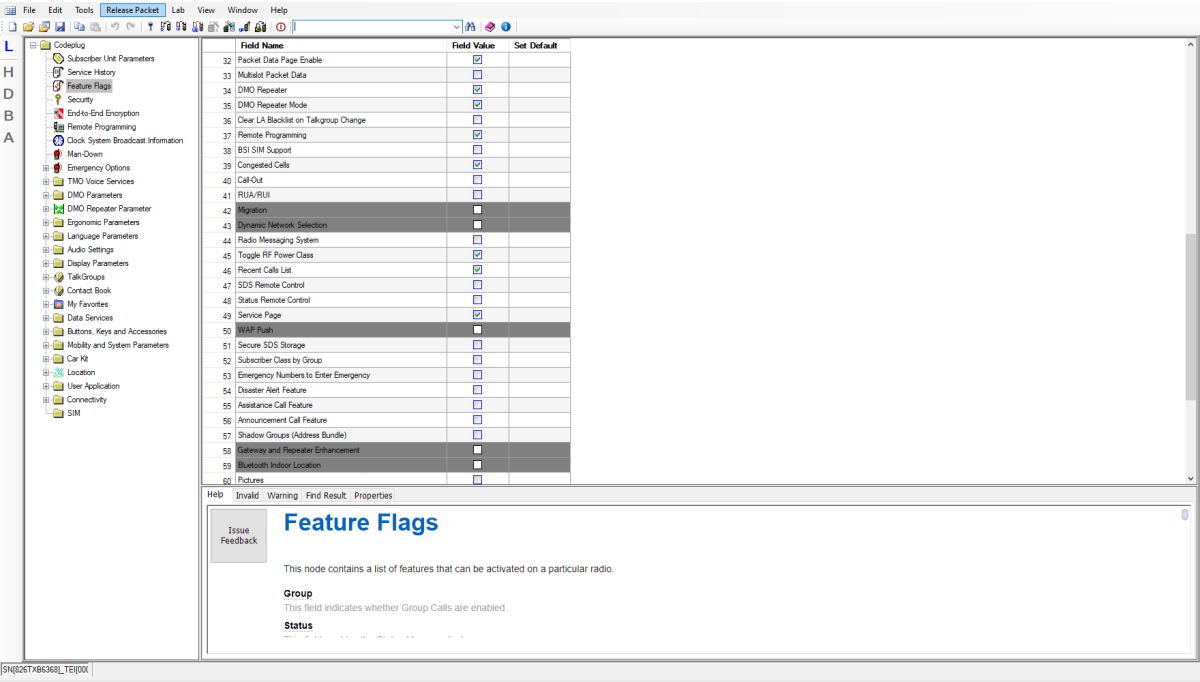
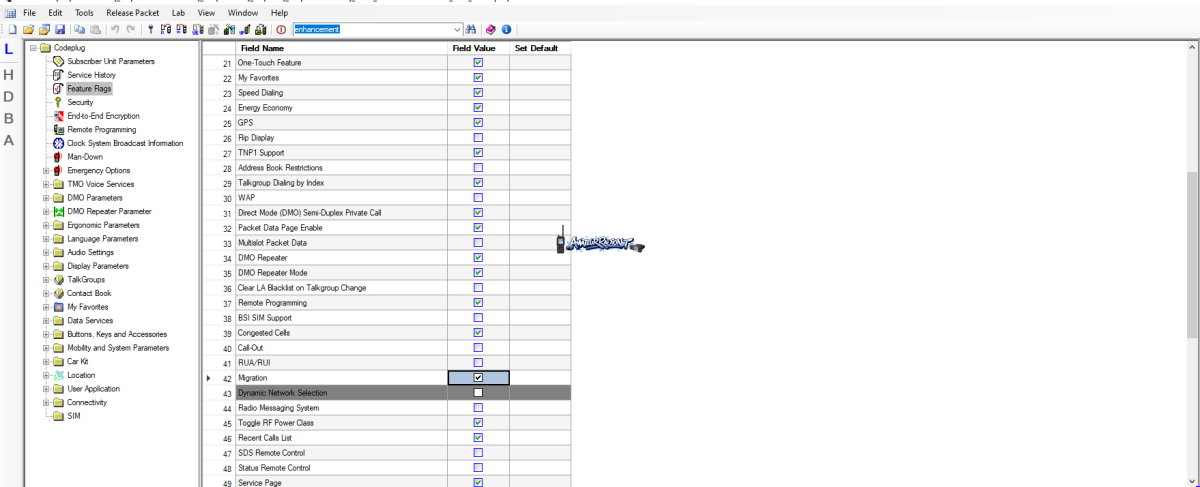
Además de la tabla técnica anterior, el codeplug normal incluye un nodo más visual llamado Feature Flags, dentro de Codeplug, con casillas de verificación para cada opción (llamadas de grupo, repetidor DMO, listas de llamadas recientes, páginas de servicio, etc.). Puedes usar este modo para confirmar de un vistazo qué opciones han quedado activas tras el paso anterior, o para marcar directamente las casillas correspondientes si el campo está disponible ahí.
Fase 3 de 3
Escribir el codeplug completo y reiniciar el equipo
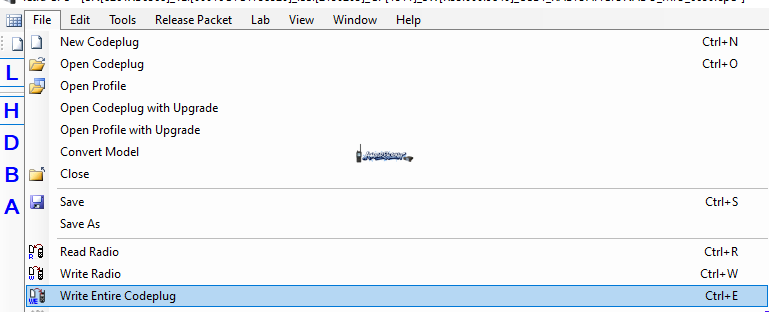
Usa «Write Entire Codeplug», no «Write Radio»
Ve al menú File > Write Entire Codeplug. Es fundamental usar esta opción y no la habitual Write Radio, ya que esta última solo escribe los cambios de un codeplug normal y no aplicará las modificaciones hechas en modo Lab sobre los bloques internos.
Apaga y enciende el equipo
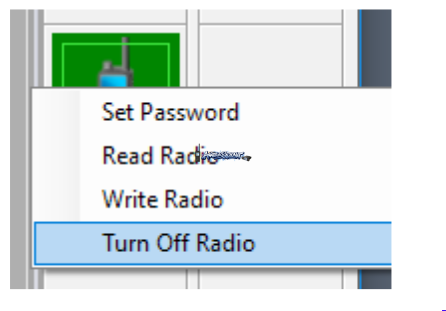
Una vez terminada la escritura, apaga la radio (por ejemplo, mediante la opción Turn Off Radio del propio CPS si está disponible) y vuelve a encenderla para que los cambios se apliquen. A partir de este momento, la radio ya puede programarse con normalidad usando el CPS estándar (no Depot) para configurar los parámetros habituales, aprovechando ya las opciones recién habilitadas.
💡 Resumen del proceso: Flash Report (Entire flash) como copia de seguridad → modo Lab + vista decimal → localizar cp_sale_feature_t / sale_feature_data → cambiar los flags deseados de 0x00 a 0x01 → comprobar en el nodo Feature Flags → Write Entire Codeplug (nunca Write Radio) → apagar y encender el equipo → programar el resto con el CPS estándar.