Guía paso a paso
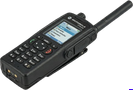
Restauración a valores de fábrica de las radios Motorola TETRA
Restaura una radio Motorola TETRA a valores de fábrica, menos tus radio extras, extensiones de frecuencias…
Es importante mantener una copia de seguridad completa de la flash de cada radio Motorola TETRA.
Lo que necesitas antes de empezar
Software necesario:
– Motoroloa TETRA CPS DEPOT
– RPK de firmware correspondiente (debe coincidir exactamente con el que tiene la radio)
Hardware necesario:
– PC con Windows
– Cable de programación USB o RS-232 serie
Fase 1 de 2
Crear la copia de seguridad completa de la flash
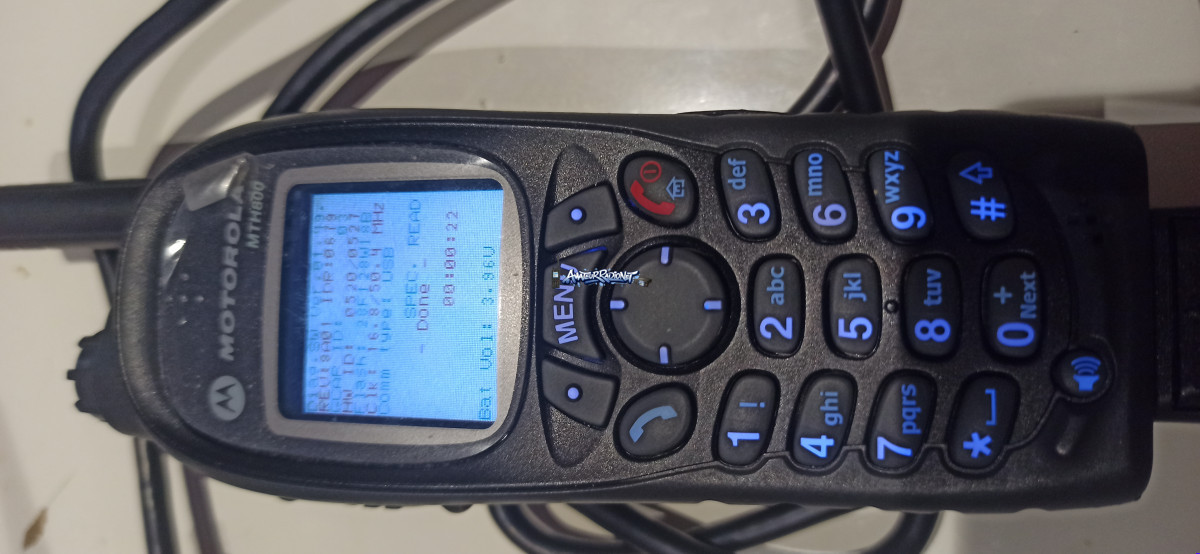
Pon la radio en modo flash
Conecta la radio al PC mediante el cable USB o RS-232.
Arranca Motoroloa TETRA CPS DEPOT y enciende la radio manteniendo pulsadas simultáneamente las teclas «1» + «9» + «Power On» (en radios antiguas de nomenclatura de 3 cifras), en las modernas nada más pulsar «Power On» y conectar es detectada.
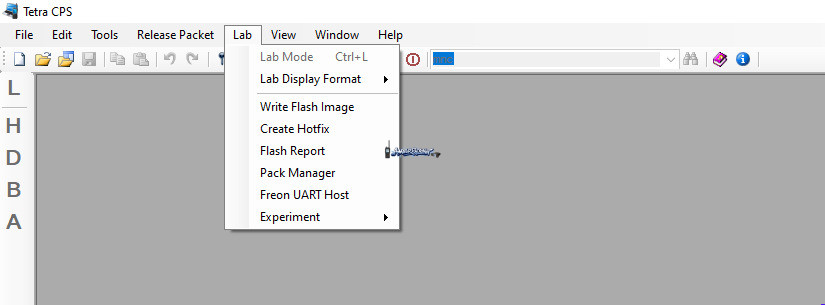
Accede a Lab → Flash Report
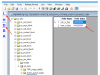
En la barra de menú del CPS, haz clic en Lab y selecciona Flash Report. Se abrirá el cuadro de diálogo con la radio detectada.
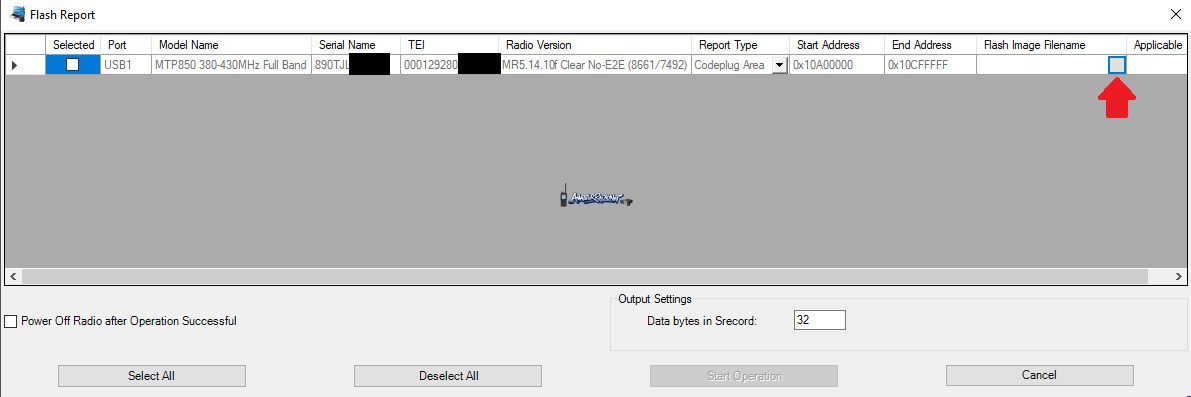
Configura el nombre del fichero de imagen
En el campo Flash Image Filename introduce el nombre y la ruta donde se guardará el fichero de backup. La radio aparecerá listada en la tabla con su modelo, número de serie, TEI y versión de firmware.
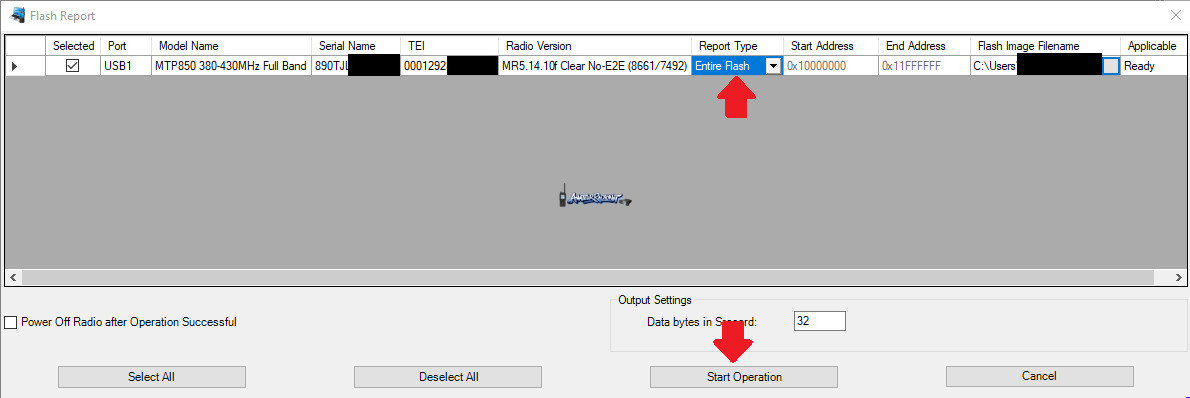
Selecciona «Entire Flash» y arranca la operación
Marca la casilla Selected de la fila de tu radio. En la columna Report Type pulsa en el desplegable y elige Entire Flash. A continuación pulsa Start Operation.
Tras un tiempo (ten paciencia, especialmente si usas cable serie suele tardar 3 veces más que usb) el contenido completo de la flash quedará guardado en el PC.
Fase 2 de 2
Restaurar la radio a valores de fábrica
Lee el codeplug actual y anota datos
Lee el codeplug y guarda el fichero. Anota: Versión CP, Tipo de modelo, Número de serie, TEI y versión de Firmware.
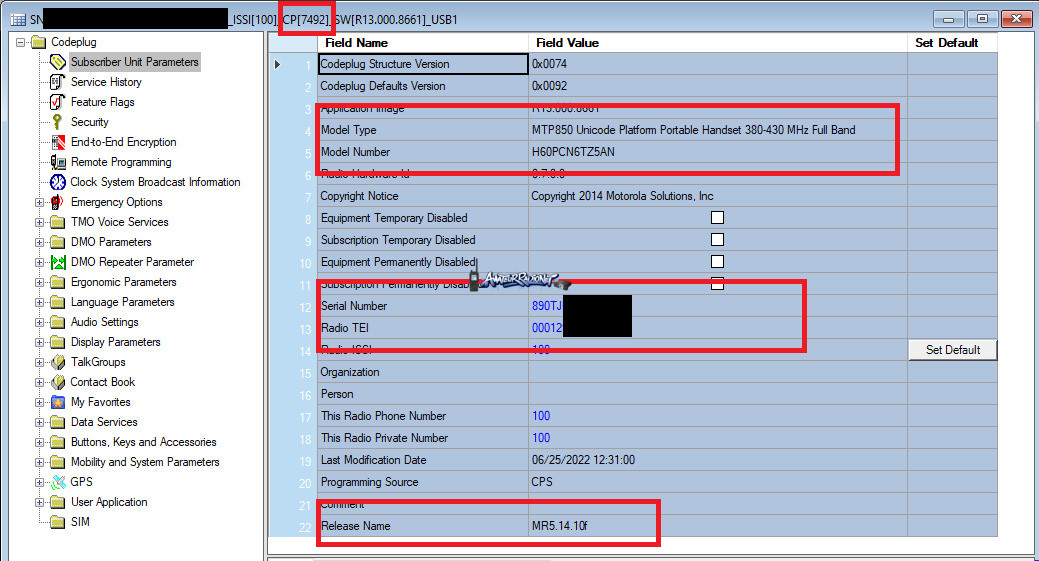
Crea un codeplug nuevo en blanco
Ve a File → New Codeplug y selecciona exactamente el mismo modelo y versión que anotaste.
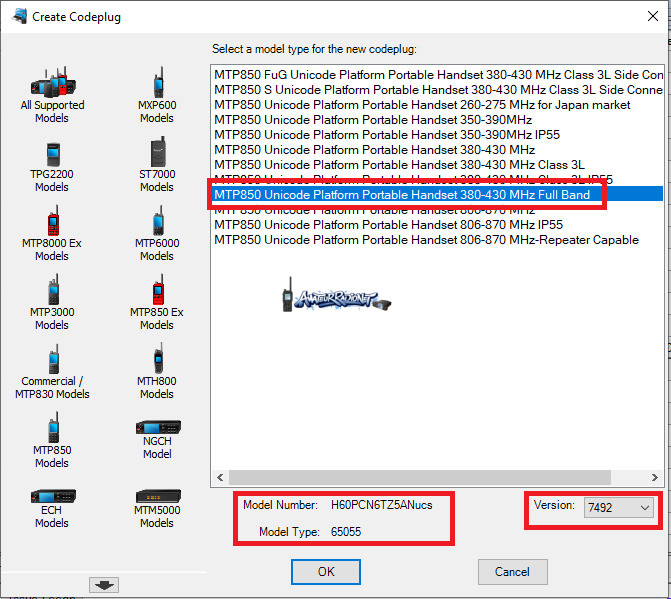
Introduce número de serie y TEI
Introduce el número de serie y TEI originales. Guarda este nuevo codeplug con un nombre distinto.
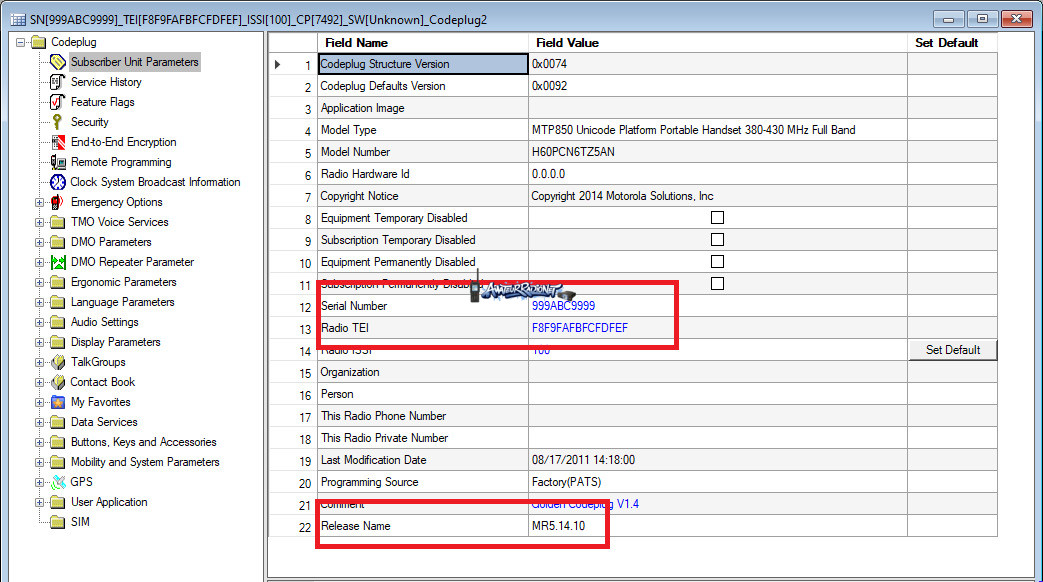
⚠️ ¡No confundas los ficheros! El antiguo tiene los datos, el nuevo es la plantilla.
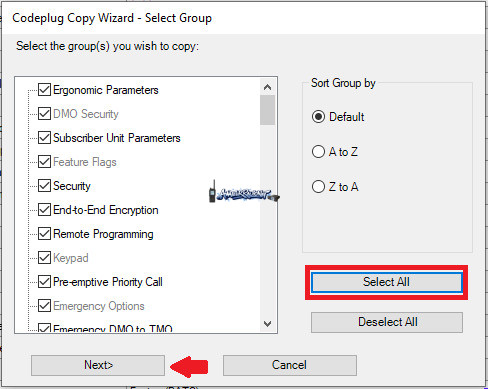
Codeplug Copy Wizard
Usa File → Codeplug Copy Wizard para copiar los datos del codeplug nuevo sobre el antiguo.
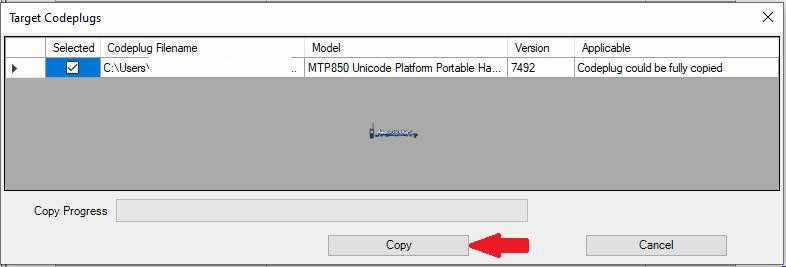
Escribe el codeplug
Escribe el codeplug resultante en la radio. Quedará de fábrica pero con tus modificaciones en activación de extras y modificación de parámetros como la extensión del rango de frecuencias…
💡 Resumen: Conecta → Modo Flash (1+9+Power)radios antiguas/ Solo conectar radios modernas → Lab → Flash Report → Guardar. Restaurar: Leer CP → Anotar → Nuevo CP → Copy Wizard → Escribir en radio.