Guía paso a paso
Cómo instalar y configurar el SVXLink TETRA Dashboard
Prepara el entorno, ajusta SVXLink y despliega el panel web para tu nodo HamTETRA en una Raspberry Pi en pocos minutos.
SVXLink TETRA Dashboard es un panel web desarrollado por amateurradionet.com, basado en el trabajo de KC1AWV e EA2CQ Iñigo, que muestra el estado en tiempo real de los nodos de la red HamTETRA gestionados con SVXLink. Estas instrucciones asumen una instalación de SVXLink para TETRA ya operativa en una Raspberry Pi.


— Bloque 1 — Preparativos
Instalar PHP y Apache2
El dashboard necesita un servidor web Apache con soporte PHP para funcionar. Ejecuta el siguiente comando en tu Raspberry Pi para instalar ambos paquetes de una sola vez:
Cambiar el usuario de Apache2
Apache2 debe ejecutarse con el usuario svxlink para poder acceder a los ficheros de estado generados por SVXLink. Edita el fichero de variables de entorno:
Localiza estas dos líneas y sustitúyelas:
Guarda el fichero y reinicia Apache2:
Eliminar la opción PrivateTmp de Apache2
Por defecto, Apache2 usa un directorio /tmp privado que impide el acceso al socket de SVXLink. Copia el servicio al directorio de systemd local y edítalo:
Cambia la siguiente línea dentro del fichero:
Guarda y reinicia la Raspberry Pi para aplicar el cambio:
Habilitar comandos remotos DTMF en SVXLink
El dashboard necesita poder enviar comandos DTMF a SVXLink mediante un puerto serie virtual. Edita la configuración principal de SVXLink:
Localiza el bloque [TetraLogic] y añade la línea indicada justo después de las directivas de RX y TX:
Guarda y reinicia el servicio SVXLink:
Añadir svxlink al grupo sudoers
El usuario svxlink —con el que corre Apache2— necesita ejecutar ciertos comandos del sistema desde el dashboard. Primero, añádelo al grupo sudo:
A continuación, edita el fichero sudoers con visudo (nunca con un editor directo) y añade las reglas sin contraseña al final del fichero:
— Bloque 2 — Instalación del Dashboard
Descargar los archivos del dashboard
Navega a la raíz del servidor web, elimina la página de bienvenida por defecto de Apache2 y copia el dashboard directamente en esa carpeta:
Personalizar config.php Opcional
El fichero de configuración permite adaptar el dashboard a tu nodo: nombre del repetidor, call sign, colores, zona horaria, etc. Edítalo según tus preferencias:
Acceder al dashboard
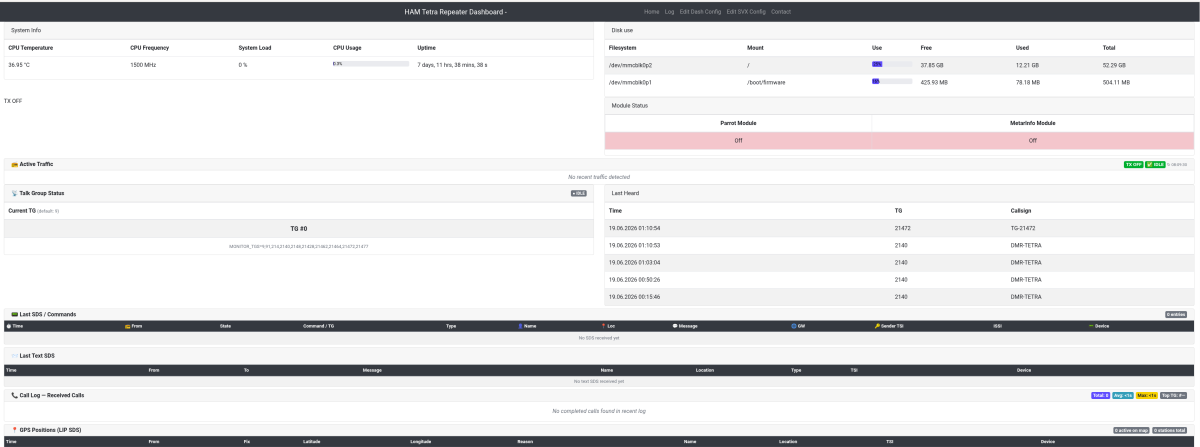
Abre un navegador y escribe la dirección IP local de tu Raspberry Pi. Si Apache2 y SVXLink están funcionando correctamente, verás el dashboard cargado con la información de tu nodo en tiempo real.
✅
¡Dashboard operativo!
El SVXLink TETRA Dashboard está instalado y mostrando el estado de tu nodo HamTETRA.
Ante cualquier problema, revisa los logs de Apache2 con sudo journalctl -u apache2 -f