Guía paso a paso
Cómo compilar el firmware de KFDShield y usar KFDtool
Compila el firmware para tu KFDShield desde Arduino IDE y aprende a conectarlo y manejarlo con el software KFDtool.
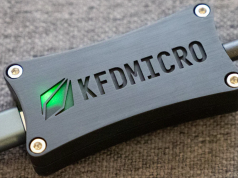
KFDtool es una herramienta de hardware y software de código abierto que permite programar claves de cifrado en radios compatibles con el estándar APCO P25, ofreciendo una alternativa accesible a los dispositivos KFD comerciales. El proyecto es mantenido por Omaha Communication Systems y está disponible públicamente en GitHub.
https://github.com/omahacommsys/KFDtool

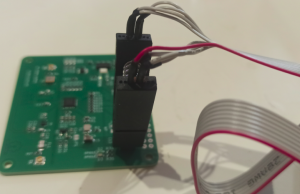
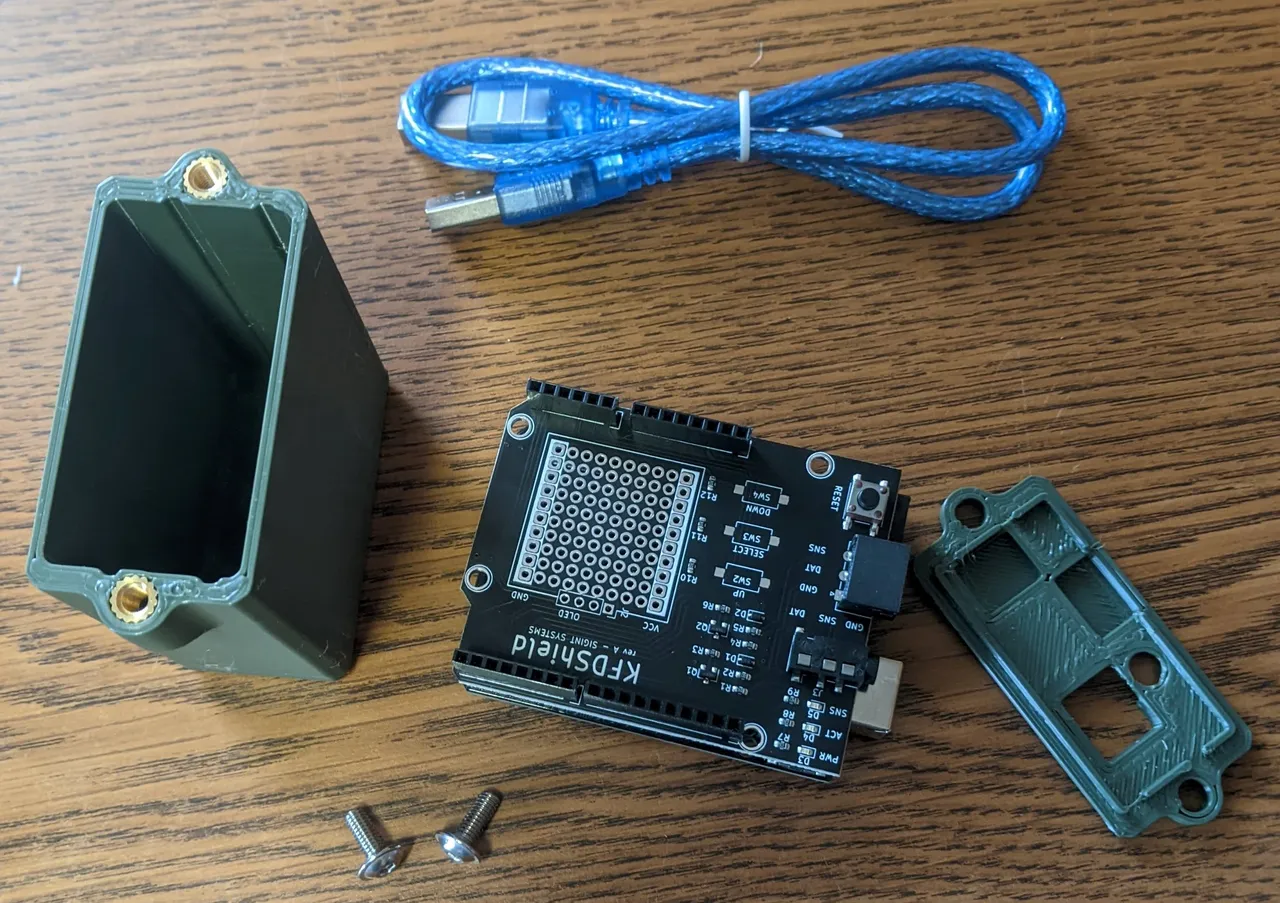
En esta guía repasamos el proceso completo: desde que descargas y compilas el firmware para tu placa KFDShield, hasta que el software KFDtool lo reconoce y queda listo para cargar claves en la radio.
Parte 1 · Compilar el firmware de KFDShield
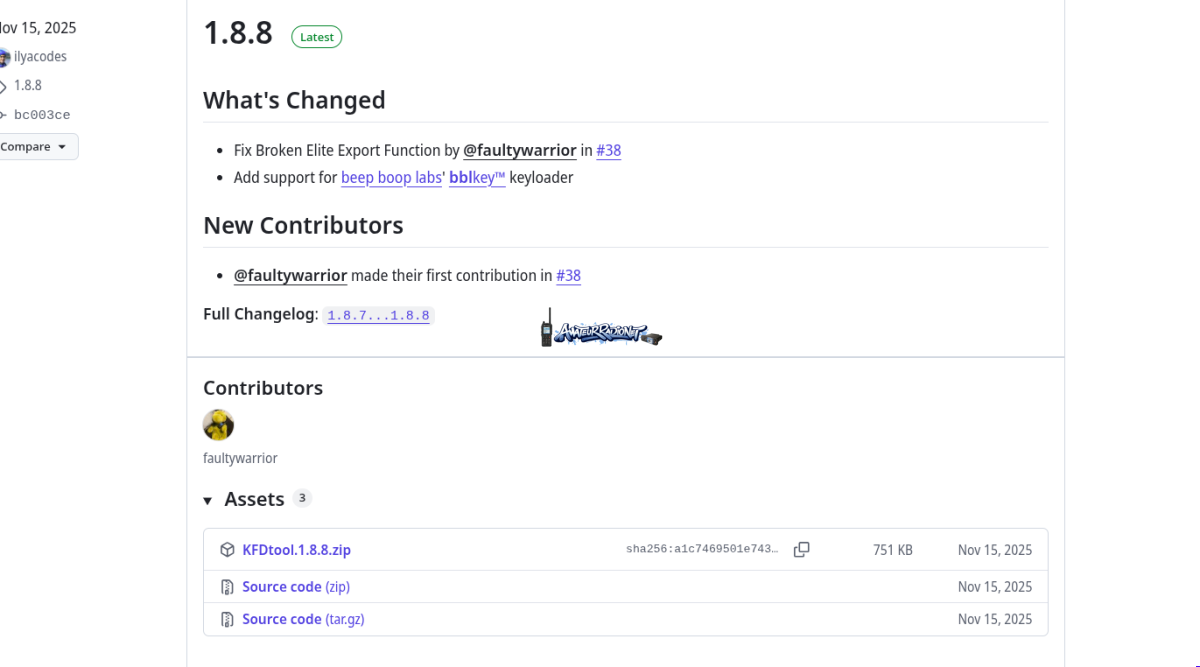
Descarga el firmware
Entra en la sección Releases del repositorio de KFDtool en GitHub y descarga el archivo .zip del firmware (Firmware) más reciente. Descomprímelo en una carpeta de tu ordenador.
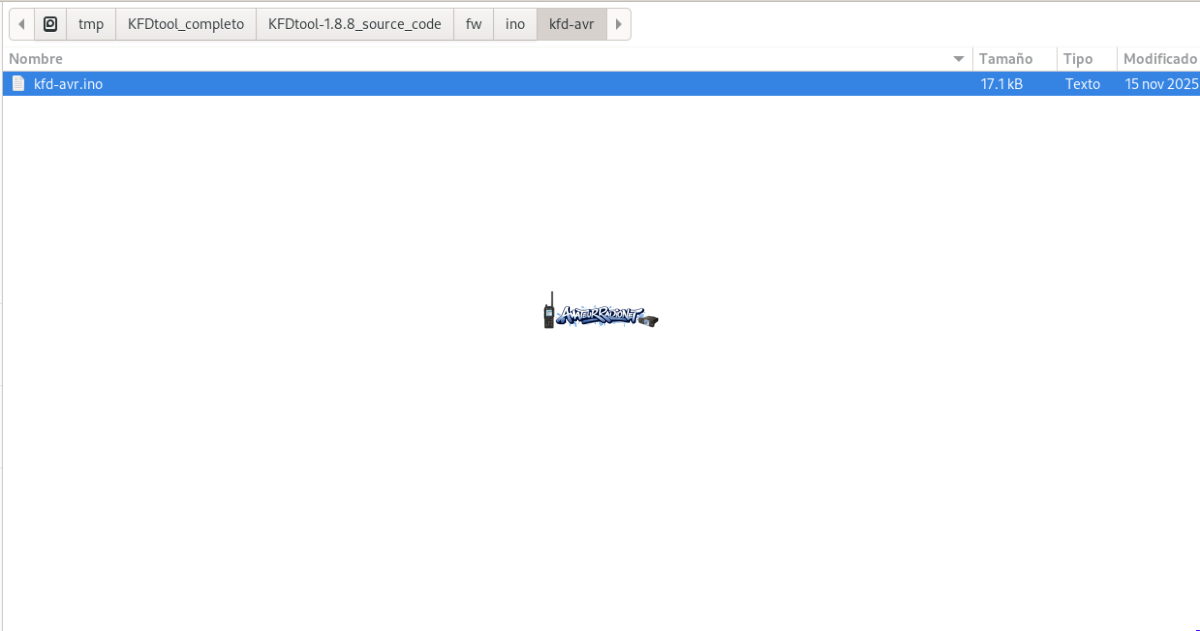
Abre el proyecto en Arduino IDE
Instala Arduino IDE si todavía no lo tienes y abre el archivo kfd-avr.ino incluido en la carpeta del firmware. El IDE cargará automáticamente el resto de los archivos asociados al proyecto.
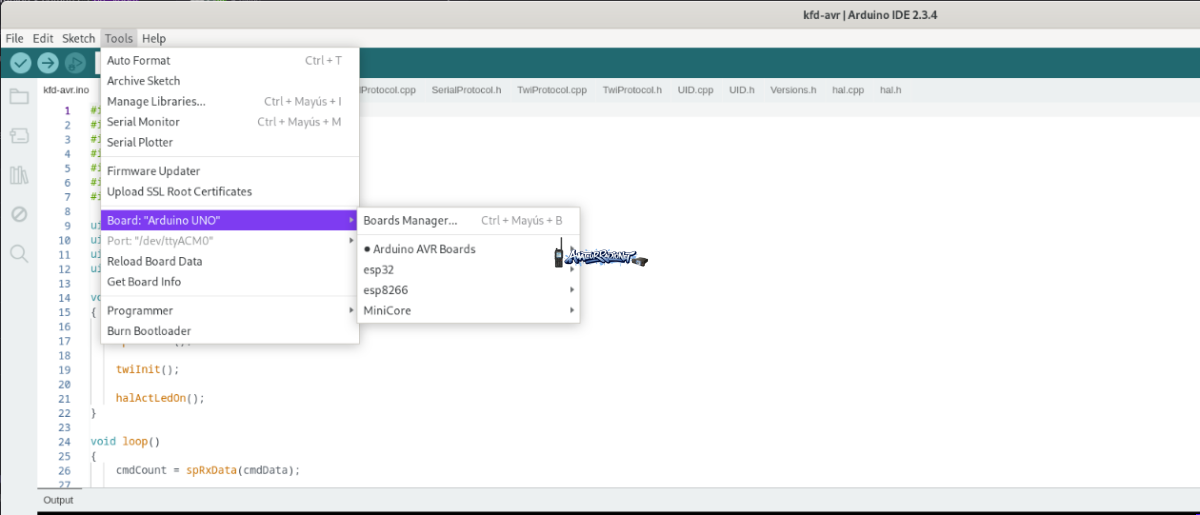
Selecciona la placa y el puerto COM
En el menú Tools, elige el tipo de placa que estás usando (por ejemplo, Arduino Uno o Arduino Nano) y selecciona el puerto COM correspondiente. Si tu clon de Arduino da problemas al subir el sketch, prueba seleccionando la opción ATmega328P (Old Bootloader) dentro de Processor.
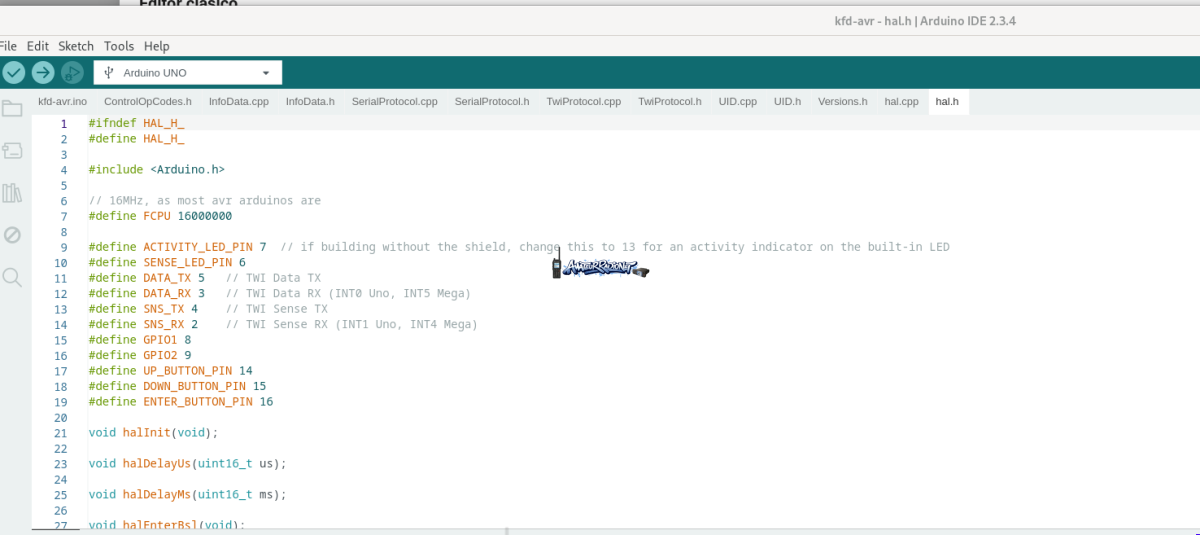
Revisa la configuración del hardware
Si usas una placa no soportada oficialmente o un montaje propio en vez de un KFDShield, abre el archivo hal.h y confirma que la velocidad de CPU y los pines de DATA/LED sean correctos para tu hardware.
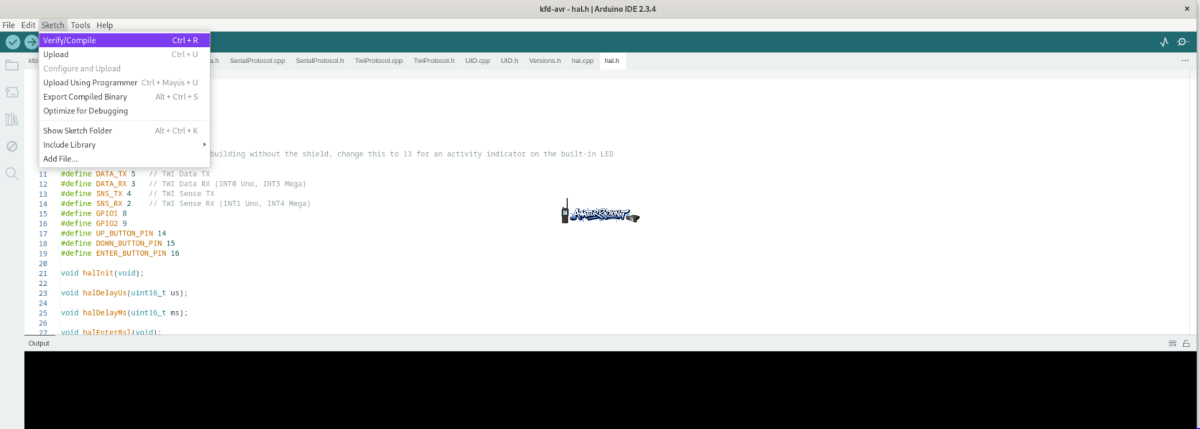
Compila y sube el firmware
Pulsa el botón de Subir (Upload) en Arduino IDE. El sketch se compilará y se grabará en tu placa KFDShield. Espera a que el IDE confirme que la subida se completó correctamente.
⚠️ Importante: si tu KFDpico es de color azul, usa el firmware específico para KFDpico incluido en la carpeta de releases (el pin TX de datos es el pin 2 de Arduino). Si tu KFDpico es verde, probablemente no tiene bootloader USB y no podrá actualizarse por este medio.
Parte 2 · Usar el software KFDtool
Ejecuta el software
Descomprime el .zip del software y ejecuta directamente KFDToolGui.exe.
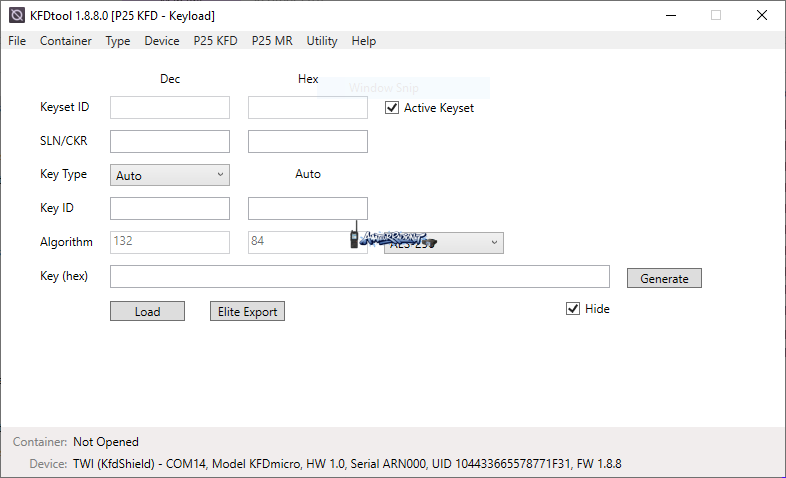
Selecciona el puerto COM en el software
Conecta tu KFDShield y selecciona en el software el puerto COM correspondiente. Es normal ver el aviso «Error – timeout while waiting for data» la primera vez, especialmente si tienes muchos puertos COM en el sistema; este aviso no indica un fallo real.
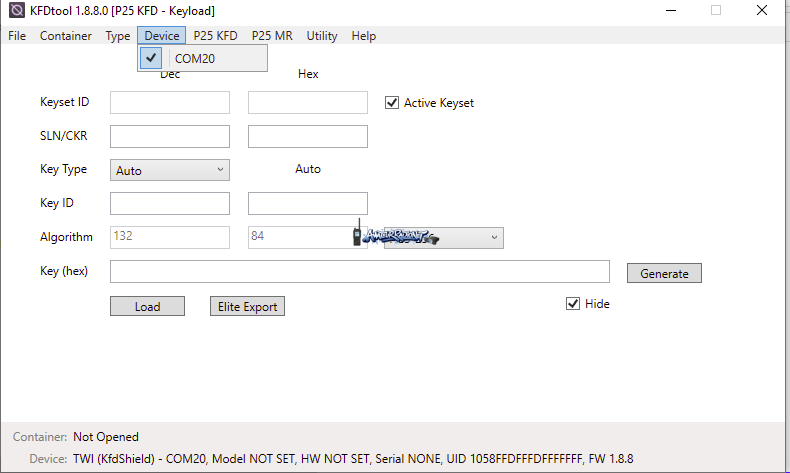
Confirma la conexión
Cuando la conexión se establece correctamente, la barra inferior de la pantalla mostrará información indicando que el software está conectado a tu dispositivo KFD.
Haz la prueba de autodiagnóstico
Ve al menú Utility → Adapter Self Test y pulsa «Detect MR». El KFD enviará una señal a la radio pidiéndole que responda. Si recibes un mensaje de éxito, todo el conjunto (hardware, firmware y software) funciona correctamente y ya puedes cargar claves.
💡 Consejo: si no tienes montado el circuito de la línea de sense (TWI) descrito en la configuración de hardware, es normal que aparezca un error de «Sense shorted to ground». No significa que tu KFD esté fallando.