Guía paso a paso
Cómo instalar y configurar KFDtool en Windows
Detecta el driver, instálalo, localiza el puerto COM correcto y conecta KFDtool con su software en pocos minutos.
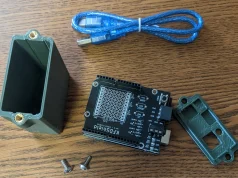
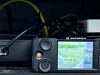
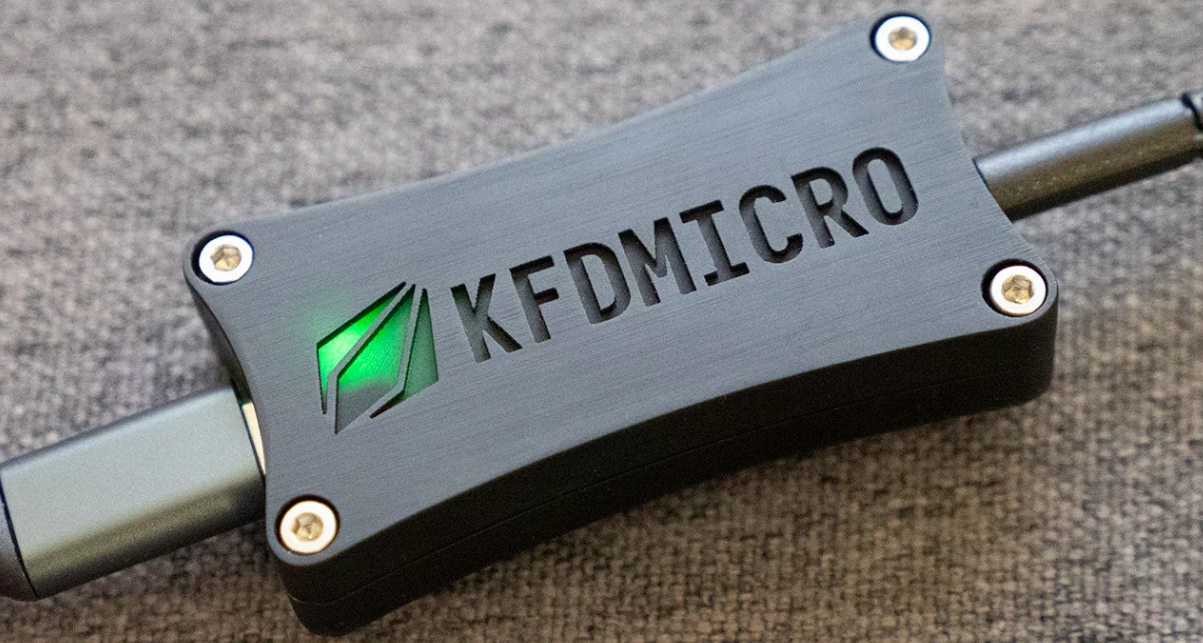
KFDtool es una herramienta de hardware y software de código abierto que permite programar claves de cifrado en radios compatibles con el estándar APCO P25, ofreciendo una alternativa accesible a los dispositivos KFD comerciales. El proyecto es mantenido por Omaha Communication Systems y está disponible públicamente en GitHub.
https://github.com/omahacommsys/KFDtool

En esta guía repasamos el proceso completo de puesta en marcha: desde que conectas el dispositivo por primera vez hasta que el software lo reconoce y queda listo para usarse.
Conecta el dispositivo
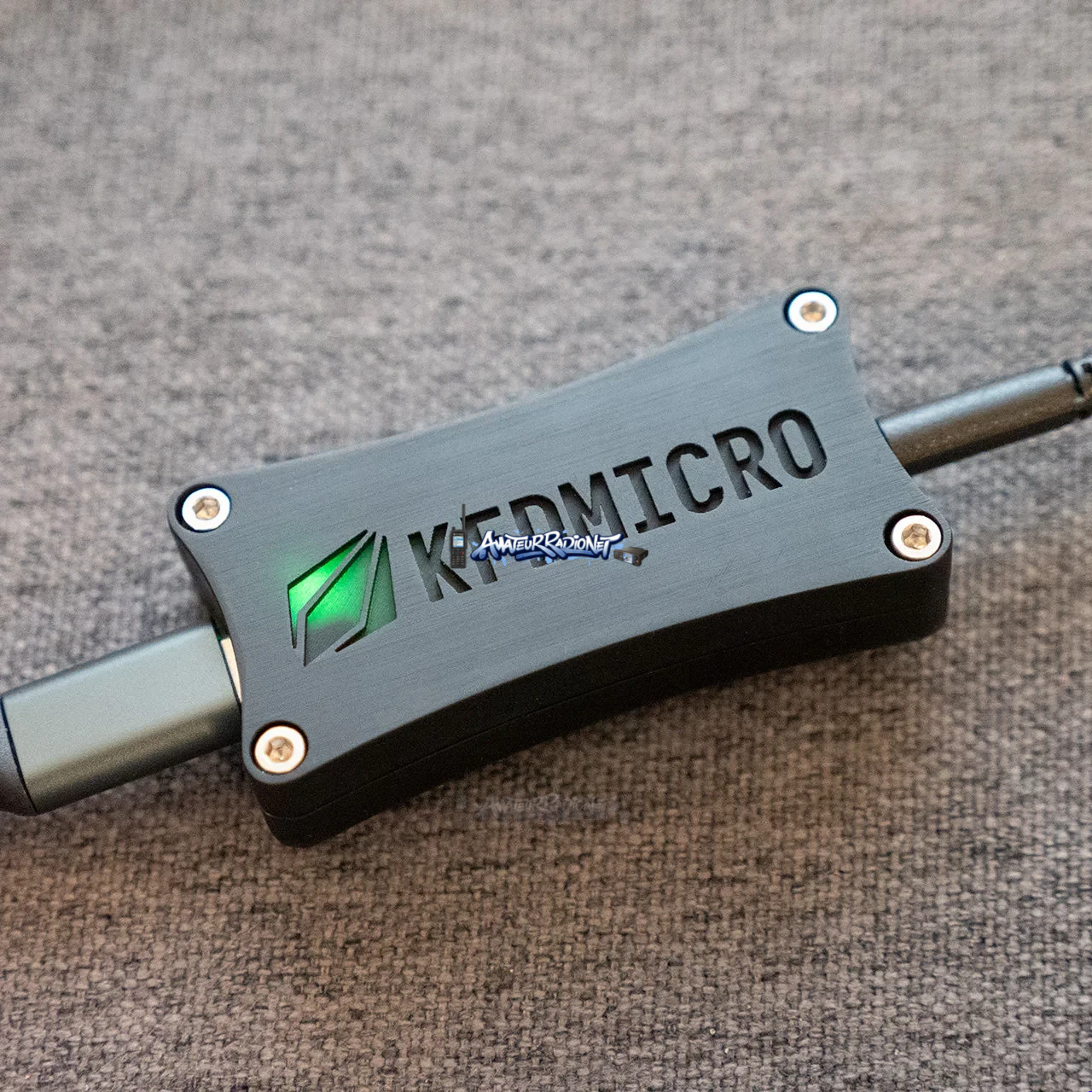
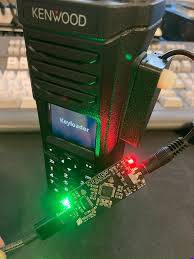
Conecta tu KFDtool al puerto USB del ordenador con el cable correspondiente. Espera unos segundos para que Windows intente detectarlo automáticamente.
Detecta el driver
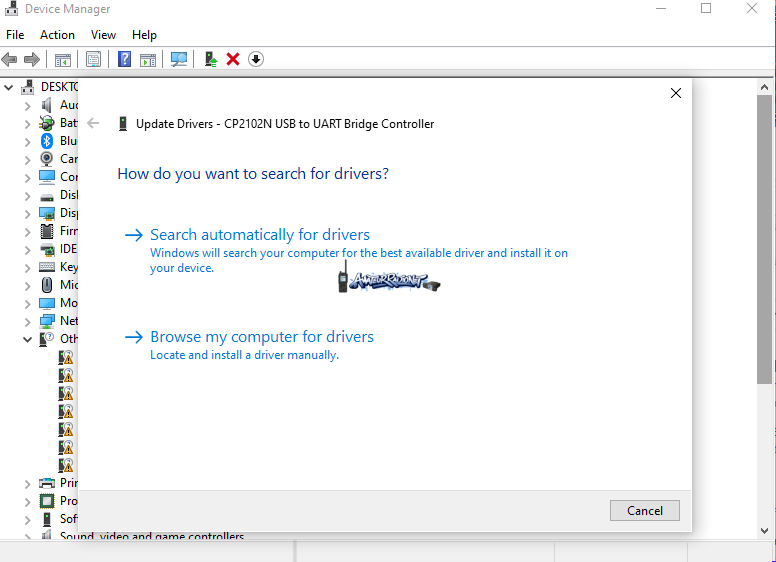
Si Windows no reconoce el KFDtool automáticamente, aparecerá como dispositivo desconocido. Abre el Administrador de dispositivos para comprobar su estado antes de instalar el driver manualmente.

Selecciona e instala el driver
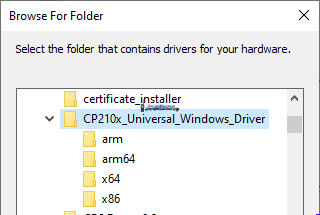
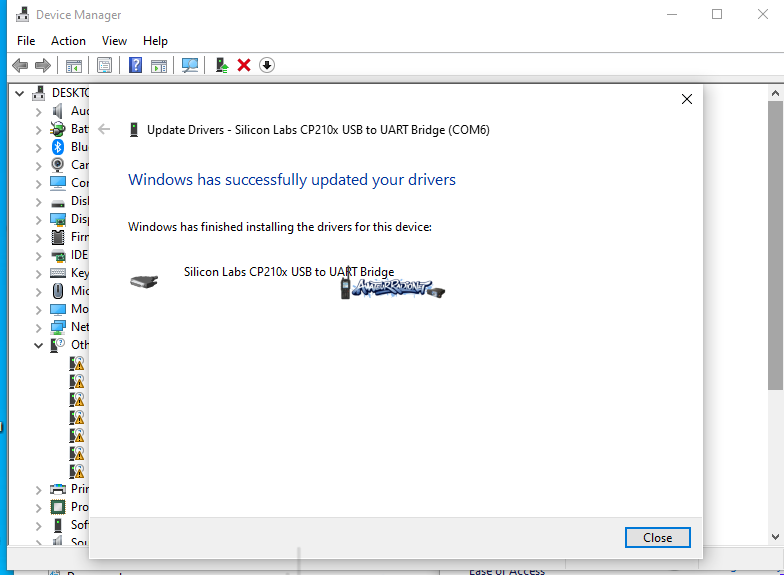
Haz clic derecho sobre el dispositivo, elige «Actualizar controlador» y selecciona la opción para buscar el driver manualmente en la carpeta donde lo tengas descargado.
Identifica el puerto COM
Con el driver instalado, el KFDtool aparecerá en el apartado «Puertos (COM y LPT)» con un número asignado (por ejemplo, COM3 o COM4). Anota ese número, lo necesitarás en el siguiente paso.

Selecciona el puerto en el software
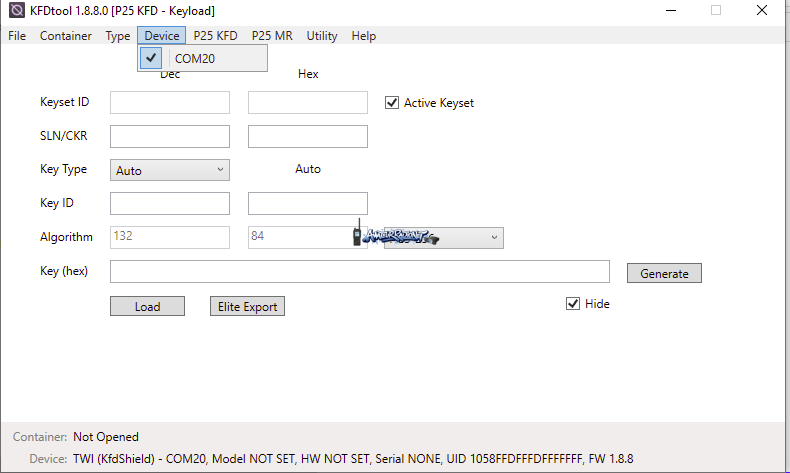
Abre la aplicación de KFDtool, ve a las opciones de conexión y elige el puerto COM identificado en el paso anterior.
Comprueba la conexión
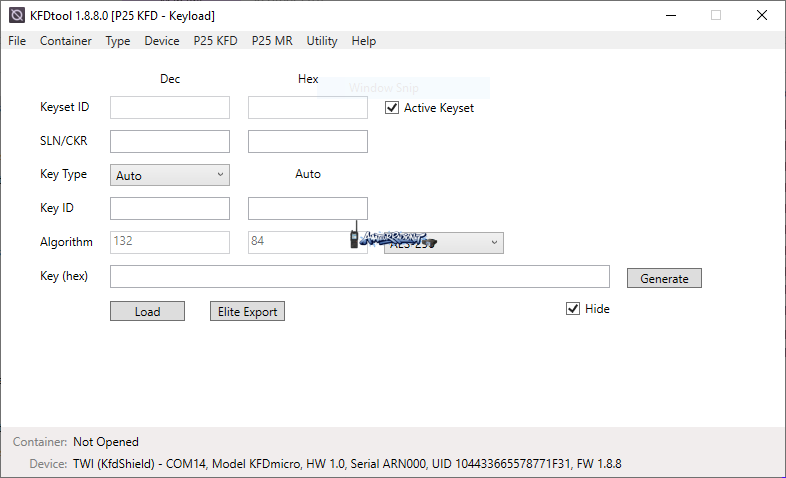
Si todo está correctamente configurado, el software mostrará el KFDtool como conectado y listo para usarse, permitiéndote empezar con la programación de claves de cifrado.
💡 Consejo: si el puerto COM desaparece o cambia tras reconectar el dispositivo, vuelve al Administrador de dispositivos y verifica que el driver siga instalado correctamente.